Internet Explorer をご利用の場合、初期設定がCookieの使用を許可していません。
Cookieを有効にすることで、ホームページ内で入力したユーザー名やパスワードなどの情報が保存され、再度同じホームページを開いたときに、保存された情報が入力ボックス内に自動的に表示されます。
※ 設定の方法はバージョンの違いにより異なります。利用中のInternet Explorerのバージョンに対応した設定方法をご確認ください。
【Internet Explorer 11の場合】
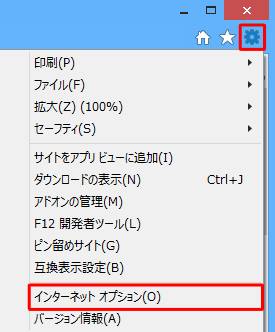
1. デスクトップ版Internet Explorer 11を起動し、「 」をクリックして表示された一覧から「インターネットオプション」をクリックします。
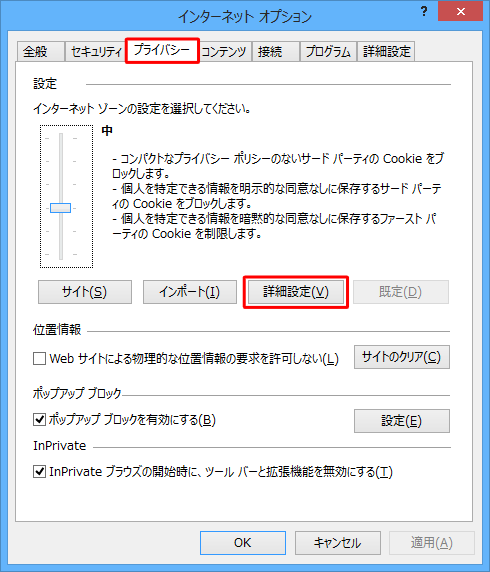
2. 「インターネットオプション」が表示されます。
「プライバシー」タブをクリックし、「設定」欄の「詳細設定」をクリックします。
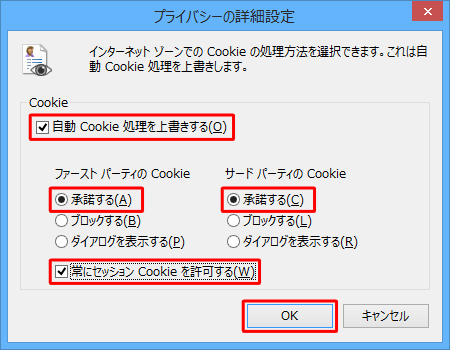
3. 「プライバシーの詳細設定」が表示されます。
「自動Cookie処理を上書きする」にチェックを入れて、「ファーストパーティのCookie」欄と「サードパーティのCookie」欄の「承諾する」をクリックし、「常にセッションCookieを許可する」にチェックを入れて「OK」をクリックします。
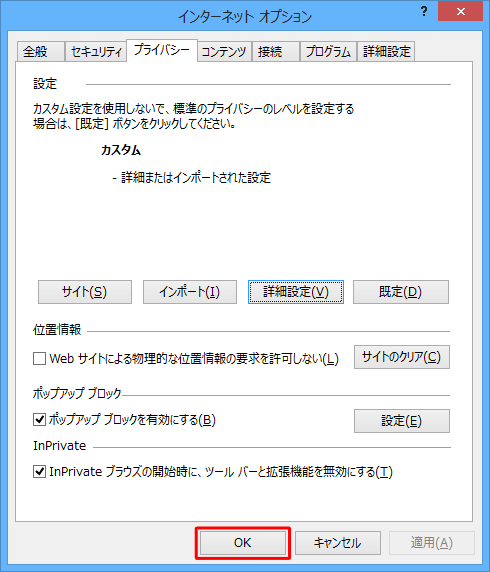
4. 「インターネットオプション」画面に戻ったら、「OK」をクリックします。
以上で操作完了です。